V dnešnej digitálnej dobe, keď majú deti ľahký prístup k televíznemu vysielaniu a internetu, je dôležité mať možnosť obmedziť ich prístup k obsahu, ktorý nie je pre ne vhodný. Poskytovatelia služieb ako Skylink a Magio ponúkajú funkciu rodičovského zámku, ktorá umožňuje blokovať vybrané stanice, programy alebo nastavenia pomocou PIN kódu. Tento článok poskytuje podrobný návod, ako nastaviť a používať rodičovský PIN kód na rôznych zariadeniach a platformách, a tiež ako riešiť prípadné problémy, vrátane zabudnutého PIN kódu. Cieľom je poskytnúť komplexný pohľad na túto funkciu a jej využitie v praxi, od základných televíznych prijímačov až po moderné smartfóny s operačným systémom Android.
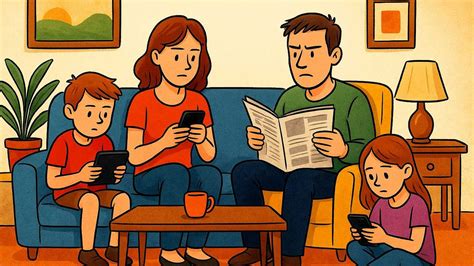
Čo je rodičovský zámok a prečo ho používať?
Rodičovský zámok je bezpečnostná funkcia, ktorá umožňuje používateľom blokovať prístup k určitým televíznym kanálom alebo programom na základe ich hodnotenia. Používa sa na ochranu detí pred obsahom, ktorý nie je vhodný pre ich vek, ako sú násilie, sexuálne scény alebo obscénny jazyk. Rodičovský zámok je funkcia, ktorá umožňuje rodičom alebo opatrovníkom kontrolovať prístup k televíznemu obsahu. Pomocou PIN kódu môžete zablokovať určité kanály, programy alebo dokonca celé nastavenia prijímača. To zabraňuje deťom sledovať obsah, ktorý je pre ne nevhodný, ako napríklad programy pre dospelých, násilné filmy alebo iné nevhodné relácie.
Používanie rodičovského zámku má niekoľko kľúčových výhod:
- Ochrana detí: Zabraňuje deťom sledovať programy, ktoré by mohli byť pre nich škodlivé alebo traumatizujúce.
- Kontrola obsahu: Rodičia majú plnú kontrolu nad tým, čo ich deti sledujú v televízii.
- Výchovný nástroj: Rodičovský zámok môže byť použitý ako nástroj na výchovu detí k zodpovednému používaniu médií.
Príprava pred nastavením rodičovského zámku
Predtým, ako začnete s nastavovaním rodičovského zámku, uistite sa, že máte k dispozícii nasledujúce:
- Televízny prijímač alebo satelitný prijímač: Uistite sa, že vaše zariadenie je správne nainštalované a funguje. V prípade satelitnej televízie, ako je Skylink alebo Magio Sat, je potrebný kompatibilný prijímač alebo televízor s integrovaným modulom.
- Diaľkový ovládač: Budete ho potrebovať na navigáciu v menu a zadávanie PIN kódu.
- PIN kód: Predvolený PIN kód pre rodičovský zámok je často "1234" alebo "0000". Ak ste ho už zmenili, uistite sa, že si ho pamätáte. Ak ste ho zabudli, v mnohých prípadoch bude potrebné kontaktovať zákaznícku podporu poskytovateľa služby.
Nastavenie rodičovského zámku na televíznych prijímačoch (Skylink, Magio)
Postup nastavenia rodičovského zámku sa môže mierne líšiť v závislosti od modelu vášho prijímača alebo televízora. Vo všeobecnosti však platí nasledujúci postup:
- Zapnite televízor a prijímač.
- Vstup do menu nastavení: Na diaľkovom ovládači stlačte tlačidlo "Menu" alebo "Nastavenia".
- Nájdite sekciu rodičovskej kontroly: V menu nastavení hľadajte položku ako "Rodičovská kontrola", "Rodičovský zámok", "Bezpečnosť" alebo podobnú možnosť. Táto položka sa môže nachádzať v rôznych častiach menu, napríklad pod "Systém", "Predvoľby" alebo "Nastavenia obrazu".
- Aktivujte rodičovský zámok: Ak rodičovský zámok nie je aktivovaný, prepnite ho na "Zapnuté" alebo "Áno".
- Zadajte PIN kód: Ak ste ho ešte nezmenili, použite predvolený PIN kód (napr. 1234 alebo 0000).
- Zadajte nový PIN kód: Zobrazí sa výzva na zadanie nového PIN kódu. Zadajte štvorciferný PIN kód, ktorý si ľahko zapamätáte, ale zároveň ho neprezradíte deťom. Dvakrát zadajte PIN pre potvrdenie.
- Nastavte úroveň blokovania: Môžete si vybrať, ktoré programy chcete blokovať na základe ich vekového hodnotenia (napr. programy pre divákov starších ako 12, 15 alebo 18 rokov). Niektoré zariadenia umožňujú aj blokovanie konkrétnych kanálov.
- Uložte nastavenia: Uistite sa, že ste uložili zmeny, aby sa rodičovský zámok aktivoval.
Blokovanie staníc a programov
Po nastavení rodičovského PIN kódu môžete začať blokovať konkrétne stanice alebo programy. Postupujte nasledovne:
- Prejdite do zoznamu staníc: Na diaľkovom ovládači stlačte tlačidlo "Zoznam staníc" alebo podobné tlačidlo, ktoré zobrazí zoznam všetkých dostupných kanálov.
- Vyberte stanicu na zablokovanie: Nájdite stanicu, ktorú chcete zablokovať, a stlačte tlačidlo "Menu" alebo "Možnosti" (často označené ako "i" alebo "Options").
- Zablokujte stanicu: Vyberte možnosť "Zablokovať", "Rodičovský zámok" alebo podobnú.
- Zadajte PIN kód: Zobrazí sa výzva na zadanie rodičovského PIN kódu. Zadajte správny PIN kód.
- Potvrďte zablokovanie: Stanica bude teraz zablokovaná a na jej sledovanie bude potrebný PIN kód.
Tento postup môžete opakovať pre všetky stanice, ktoré chcete zablokovať.
Zmena alebo odstránenie rodičovského PIN kódu
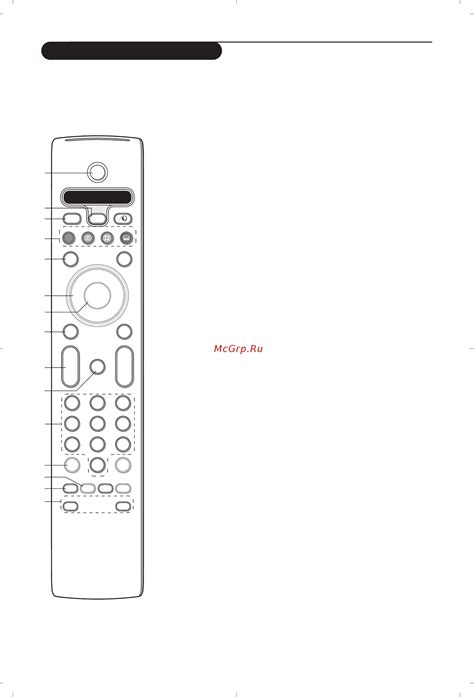
Je dôležité zmeniť predvolený PIN kód, aby ste zabránili deťom v obchádzaní rodičovského zámku. Postupujte podľa krokov 1-4 z časti "Postup nastavenia rodičovského zámku". Dostanete sa do menu rodičovského zámku. Vyberte položku "Zmeniť PIN kód", zadajte starý PIN kód a potom dvakrát zadajte nový PIN kód.
Ak chcete rodičovský zámok úplne odstrániť, v menu rodičovskej kontroly nájdite možnosť "Deaktivovať rodičovský zámok" alebo podobnú a potvrďte ju zadaním aktuálneho PIN kódu.
Riešenie problémov s rodičovským zámkom
- Zabudnutý PIN kód: Ak ste zabudli svoj rodičovský PIN kód, budete musieť kontaktovať zákaznícku podporu poskytovateľa vašej služby (napr. Skylink, Magio). Budú vás musieť identifikovať ako majiteľa účtu a poskytnúť vám postup na resetovanie PIN kódu.
- Nesprávny PIN kód: Ak zadáte nesprávny PIN kód trikrát, niektoré prijímače môžu dočasne zablokovať funkciu rodičovského zámku. Počkajte niekoľko minút a skúste to znova.
- Rodičovský zámok nefunguje: Uistite sa, že ste správne nastavili rodičovský zámok a uložili ste zmeny. Skontrolujte tiež, či nie je rodičovský zámok omylom deaktivovaný v nastaveniach. V niektorých prípadoch môže pomôcť reštartovanie prijímača.
- Problémy s konkrétnymi kanálmi: Ak máte problémy s konkrétnymi kanálmi, skontrolujte, či nie sú explicitne odblokované v nastaveniach rodičovského zámku alebo či nie je nastavené príliš prísne vekové hodnotenie.
Rodičovská kontrola na platforme Android (Google Family Link)
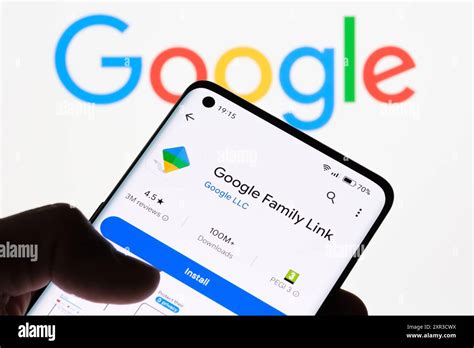
Okrem televízneho vysielania je dôležité chrániť deti aj v online priestore. Na smartfónoch a tabletoch s operačným systémom Android je najjednoduchšie použiť nástroj Google Family Link. Je rozdelený na dve aplikácie - jednu pre rodičov a jednu pre deti.
Google Family Link pre rodičov
Táto aplikácia umožňuje:
- Filtrovať webové stránky pre dospelých a vybrať povolené aplikácie.
- Spravovať čas používania zariadenia a nastaviť "večierku" (čas, kedy dieťa nemôže zariadenie používať).
- Sledovať polohu dieťaťa na mape.
- Pozerať sa na históriu používania aplikácií.
Google Family Link pre deti a tínedžerov
Dieťa si musí nainštalovať detskú verziu aplikácie do svojho zariadenia. Musí mať vlastný účet Google, nastavený skutočný vek a byť registrovaný v rovnakej krajine ako rodič. Dôležitou vekovou hranicou je 16 rokov (môže sa líšiť podľa krajiny). Po dosiahnutí tohto veku môže dieťa dohľad vypnúť samo bez súhlasu rodiča, hoci rodič o tom bude informovaný. Pre mladšie deti nie je možné dohľad vypnúť.
Nastavenie Family Link:
- Stiahnite si rodičovskú verziu aplikácie do svojho smartfónu a detskú verziu do zariadenia dieťaťa.
- Spustite aplikáciu na svojom telefóne, prihláste sa so svojím účtom Google a prejdite úvodným nastavením.
- Ak ešte nemáte vytvorenú rodinnú skupinu, aplikácia vás prevedie jej vytvorením.
- Ak dieťa nemá vytvorený účet Google, môžete si ho vytvoriť priamo v aplikácii.
- Zadajte kód, ktorý sa zobrazí na obrazovke rodiča, pri nastavovaní detskej aplikácie.
- Potvrďte, že chcete mať kontrolu nad detským kontom.
- Udeľte aplikácii Family Link potrebné povolenia (Správca zariadenia).
- Vyberte, či chcete ihneď aplikovať odporúčané obmedzenia Googlom, alebo si všetko nastavíte sami.
Funkcie Family Link:
- Sledovanie polohy: Umožňuje zapnúť sledovanie polohy dieťaťa na mape a zobraziť jeho históriu pohybu.
- Dnešná aktivita: Zobrazuje, koľko času dieťa strávilo v jednotlivých aplikáciách.
- Limity: Umožňuje nastaviť časový limit používania pre každú aplikáciu samostatne, prípadne ju úplne zablokovať.
- Čas strávený na zariadení: Poskytuje prístup k nastaveniam denných limitov a večierky.
- Nové aplikácie: Ponúka prehľad nových aplikácií, ktoré boli do telefónu nainštalované.
Ďalšie funkcie a možnosti pre bezpečnú televíziu
Mnohé moderné televízory a prijímače ponúkajú dodatočné funkcie, ktoré môžu pomôcť pri kontrole obsahu pre deti:
- FAST SCAN: Táto funkcia automaticky naladí všetky aktuálne programy a systematicky ich zoradí do zoznamu programov.
- HbbTV (Hybrid Broadcast Broadband TV): Umožňuje prístup k archívom televíznych staníc a ďalším portálovým aplikáciám.
- IPTV (Internet Protocol Television): Umožňuje sledovanie internetových streamov televízií a video služieb. Niektoré IPTV služby tiež ponúkajú možnosť rodičovskej kontroly.
- Rodinné nastavenia (v Smart TV): Niektoré televízory ponúkajú funkciu "Rodinné nastavenia", ktorá umožňuje nastaviť časový limit sledovania, obmedziť hlasitosť alebo aktivovať režim "Eye Care" na zníženie namáhania očí. Predvolené heslo pre tieto nastavenia býva často "0000".
- Samsung Kids: Táto funkcia vytvára deťom bezpečné prostredie na objavovanie internetu a aplikácií. Umožňuje časovo obmedziť hranie hier a povoliť prístup ku konkrétnym kontaktom a aplikáciám. Rodičia majú prehľad o používaní a môžu sledovať aktivity dieťaťa.
Príklady prijímačov s rodičovskou kontrolou
- Zircon iHD Irdeto PVR HbbTV: Satelitný prijímač s podporou HbbTV a portálových funkcií, ktorý umožňuje nastaviť rodičovský zámok.
- Samsung EVO-S: Satelitný prijímač vyvinutý pre platformu Skylink, ktorý umožňuje príjem programov v HD rozlíšení a má integrovanú funkciu rodičovského zámku.
- Evolve BlackStar HD: HD satelitný prijímač/rekordér s certifikovaným modulom a podporou Skylink, ktorý tiež umožňuje nastavenie rodičovského zámku.
Rodičovský zámok a služba DRUHÁ KARTA
Skylink ponúka službu DRUHÁ KARTA, ktorá umožňuje zákazníkom používať dve dekódovacie karty s rovnakou programovou ponukou. Je dôležité si uvedomiť, že nastavenie rodičovského zámku na jednej karte neovplyvní nastavenie na druhej karte. Každá karta je spravovaná samostatne.
Ďalšie tipy pre rodičov
Okrem používania rodičovského zámku a aplikácií existujú aj ďalšie spôsoby, ako chrániť deti pred nevhodným obsahom:
- Rozprávajte sa s deťmi: Vysvetlite im, čo je vhodné a čo nie je vhodné pre ich vek, a prečo sú pravidlá dôležité.
- Sledujte televíziu spolu: Takto budete mať prehľad o tom, čo sledujú, a môžete im vysvetliť veci, ktorým nerozumejú.
- Používajte internetové filtre: Okrem rodičovských zámkov v zariadeniach existujú aj špecializované softvérové filtre.
- Stanovte jasné pravidlá: Deti by mali vedieť, kedy a ako dlho môžu sledovať televíziu alebo používať internet.
- Buďte vzorom: Sami sledujte televíziu a používajte internet zodpovedne.
Rodičovská kontrola pre inteligentné televízory Samsung
Rodičovský zámok je neoceniteľnou funkciou, ktorá umožňuje rodičom kontrolovať prístup detí k televíznemu obsahu a digitálnym médiám. V dnešnej dobe, keď je prístup k informáciám a zábave taký jednoduchý, je zodpovednosťou rodičov zabezpečiť bezpečné prostredie pre svoje deti. Pochopenie a správne využitie dostupných nástrojov, ako sú rodičovské zámky a aplikácie na kontrolu rodičov, je kľúčové pre ochranu detí pred nevhodným obsahom a pre podporu ich zdravého vývoja v digitálnom svete.
tags: #rodicovska #zamka #magia #zabudnuty #pin